

在 iPhone 上安装 Hiro VPN
如果您所在地区的 App Store 没有提供 Hiro VPN,请选择下方的安装方式。您可以更改商店地区,或使用单独的 Apple 账号。如果应用已在您的商店中提供,请选择“已有其他地区的账号”。
视频和截图为俄语,完整的中文操作步骤见下方。视频可在本站直接播放,无需打开 YouTube。
视频:更改 App Store 地区。下方也提供了文字步骤。 单独打开视频
更改 App Store 地区
如果您愿意更改自己的账号地区,可选择此方式。请先检查账号余额、订阅以及 Apple 的相关条件。
更改地区前,您可能需要用完账号余额、结束订阅并退出“家人共享”。Apple 可能要求提供新国家或地区的有效付款方式和地址。 查看 Apple 的条件 →
- 1
打开账号设置
在 iPhone 上打开“设置”→ 您的姓名 →“媒体与购买项目”→“显示账户”→“国家或地区”。
- 2
更改国家或地区
选择适合您的、可下载 Hiro VPN 的地区,并阅读 Apple 的条款。
- 3
完成设置
如果 Apple 要求,请提供真实有效的付款信息和地址。菜单名称可能因 iOS 版本而不同。
- 4
视频:临时 App Store 账号。下方也提供了文字步骤。 单独打开视频
临时 App Store 账号
此方式仅使用 Hiro 提供的临时账号从商店安装应用。
仅在 App Store(“媒体与购买项目”)中登录。请勿将临时账号用于 iCloud,也不要用它替换设备的主账号。
获取安装用账号
点击按钮,Hiro 将提供 App Store 登录账号和密码。有效期会显示在账号信息旁。
- 1
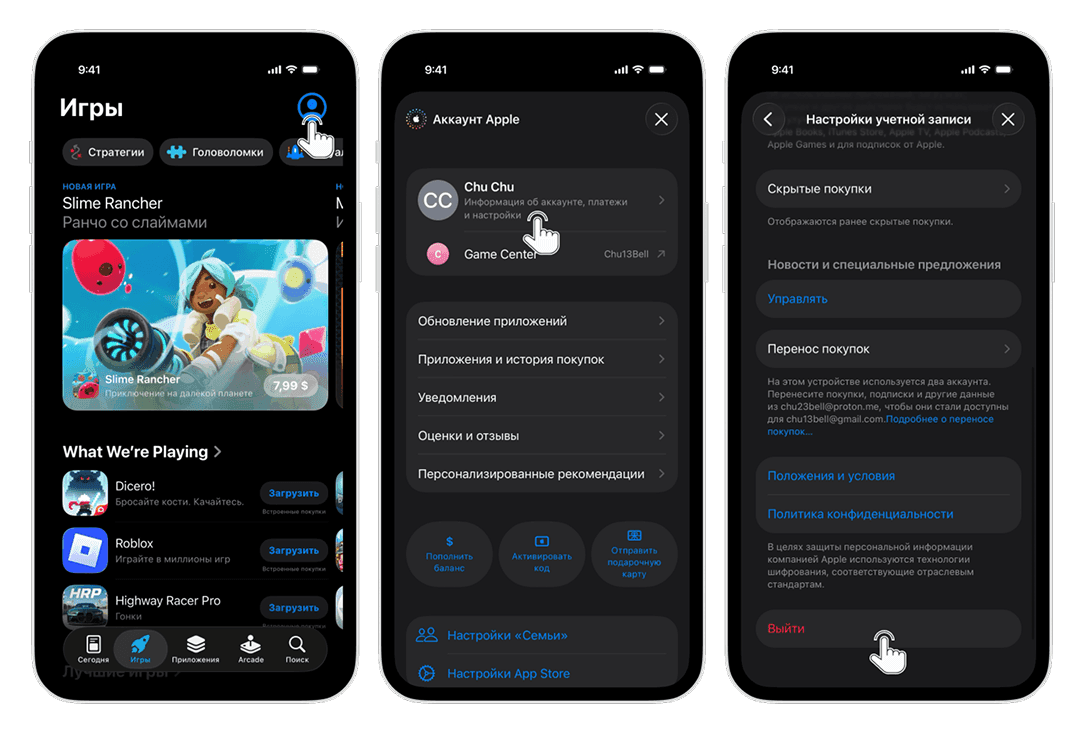
打开 App Store 账号
打开 App Store,点击头像并退出商店账号。无需退出 iCloud。
- 2
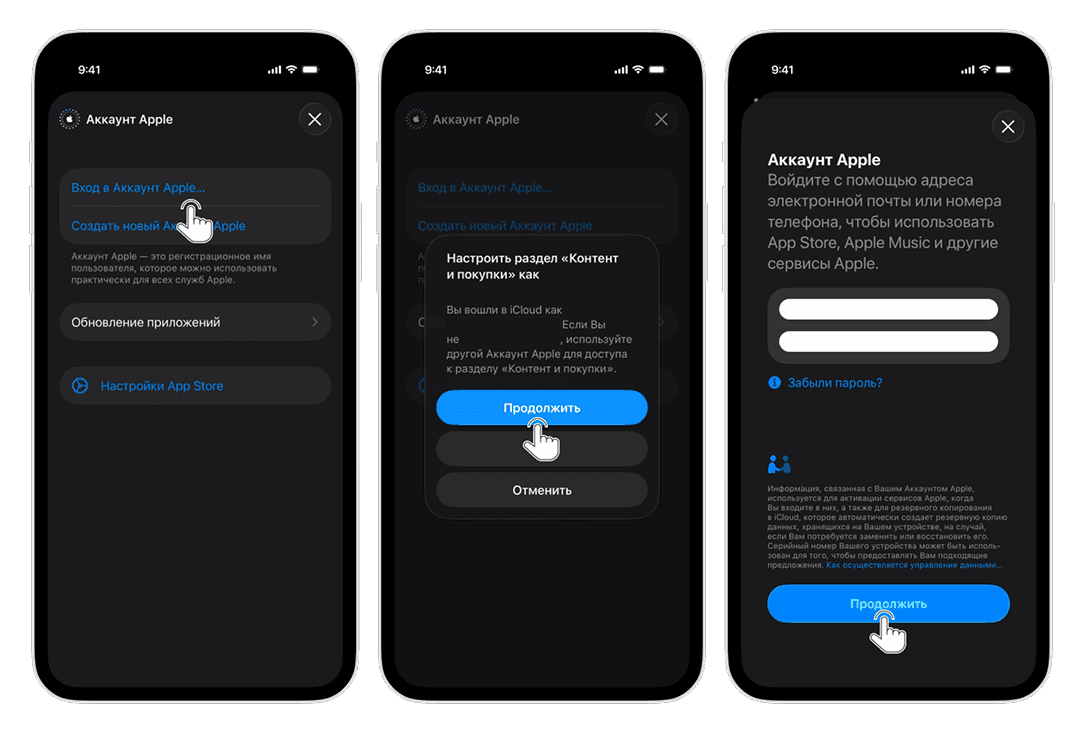
登录临时账号
在 App Store 中选择登录,输入 Hiro 提供的账号信息。请勿修改临时账号的密码,也不要绑定自己的电话号码。
- 3
视频:创建单独的 Apple 账号。下方也提供了文字步骤。 单独打开视频
创建新的 Apple 账号
适合希望使用自己单独的商店账号的用户。
- 1
创建自己的账号
打开 Apple 账号网站 ,选择创建账号。填写自己的邮箱、电话号码以及正确的国家和地区信息。
- 2
验证信息
按照 Apple 的提示验证邮箱和电话号码。请妥善保管密码和验证码。
- 3
登录 App Store
退出商店账号,再登录刚创建的账号。安装应用时,无需更改设备上的 iCloud 账号。
- 4
已有其他地区的 App Store 账号?
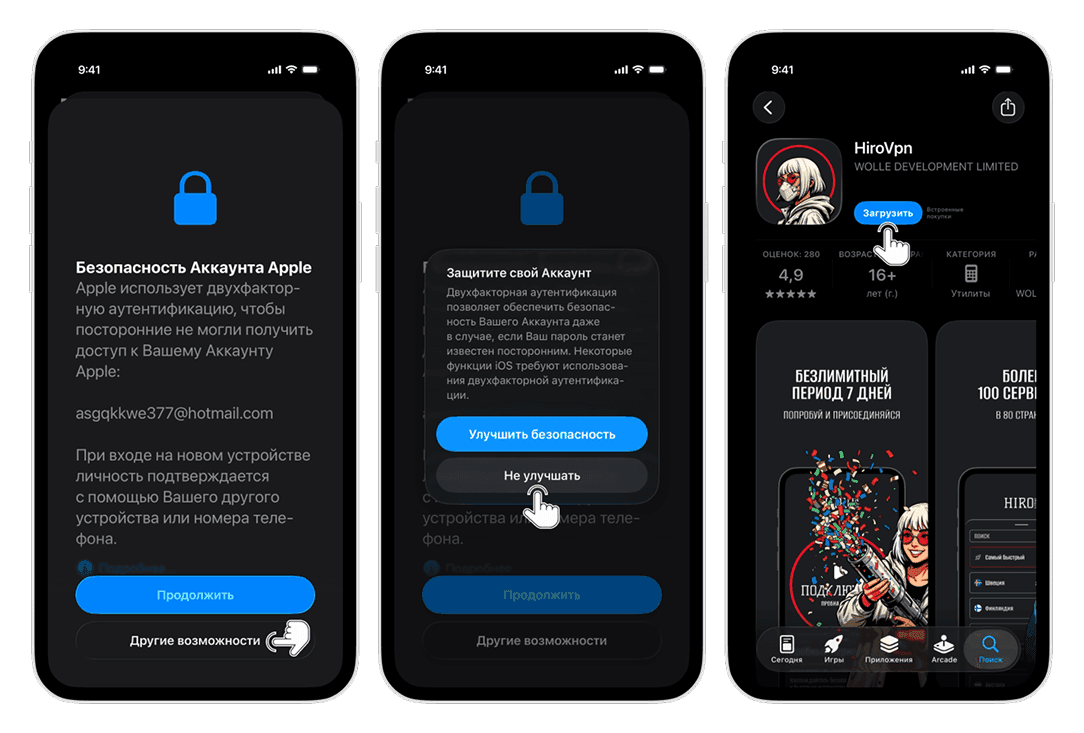
如果您的商店已提供 Hiro,则无需额外设置。前往应用页面,检查 iOS 兼容性并下载应用。
前往安装 Hiro安装完成后
打开 Hiro。首次启动时,应用会提示选择“最佳配置”,通常约需 15 秒。前 7 天可免费不限流量使用,无需注册或银行卡。
确认您安装的是官方应用
开发者:Wolle Limited。App Store 应用 ID:6746091465。请核对开发者和应用 ID,不要仅凭名称判断。
安装完成后
打开 Hiro VPN,按提示允许添加 VPN 配置,然后选择“最佳配置”或可用服务器。使用临时账号安装后,请退出商店的临时账号并重新登录自己的账号。不要退出或更改设备的 iCloud 账号。
需要帮助?
如果已安装 Hiro,请在应用内联系支持。如果无法安装,请发送邮件至 support@hirovpn.com.