

نصب Hiro VPN روی iPhone
اگر Hiro VPN در App Store منطقهٔ شما موجود نیست، یکی از روشهای زیر را انتخاب کنید. میتوانید منطقهٔ فروشگاه را تغییر دهید یا از حساب جداگانهٔ Apple استفاده کنید. اگر برنامه از قبل در فروشگاه شما موجود است، گزینهٔ «حساب منطقهٔ دیگری دارم» را انتخاب کنید.
ویدیوها و تصاویر به زبان روسی هستند؛ تمام مراحل به فارسی در پایین نوشته شدهاند. ویدیوها مستقیماً در همین سایت پخش میشوند و نیازی به باز کردن YouTube نیست.
ویدیو: تغییر منطقهٔ App Store. مراحل بهصورت متنی نیز در پایین آمدهاند. باز کردن ویدیو در صفحهٔ جداگانه
تغییر منطقهٔ App Store
اگر میخواهید منطقهٔ حساب خود را تغییر دهید، این روش مناسب است. ابتدا موجودی حساب، اشتراکها و شرایط Apple را بررسی کنید.
برای تغییر منطقه ممکن است لازم باشد موجودی حساب را مصرف کنید، اشتراکها را پایان دهید و از گروه خانوادگی خارج شوید. Apple ممکن است روش پرداخت معتبر و نشانی در کشور جدید را درخواست کند. بررسی شرایط Apple ←
- 1
تنظیمات حساب را باز کنید
در iPhone به «تنظیمات» ← نام خودتان ← «رسانه و خریدها» (Media & Purchases) ← «مشاهدهٔ حساب» ← «کشور/منطقه» بروید.
- 2
کشور یا منطقه را تغییر دهید
منطقهٔ مناسبی را که Hiro VPN در آن در دسترس است انتخاب کنید و شرایط Apple را بخوانید.
- 3
تنظیمات را تکمیل کنید
اگر Apple درخواست کرد، اطلاعات پرداخت و نشانی معتبر وارد کنید. نام گزینهها ممکن است با توجه به نسخهٔ iOS متفاوت باشد.
- 4
ویدیو: حساب موقت App Store. مراحل بهصورت متنی نیز در پایین آمدهاند. باز کردن ویدیو در صفحهٔ جداگانه
حساب موقت App Store
در این روش، حساب موقت ارائهشده توسط Hiro فقط برای نصب از فروشگاه استفاده میشود.
فقط در App Store یا بخش «رسانه و خریدها» وارد شوید. از حساب موقت برای iCloud استفاده نکنید و آن را جایگزین حساب اصلی دستگاه نکنید.
دریافت حساب برای نصب
دکمه را بزنید تا سرویس Hiro نام کاربری و رمز App Store را ارائه کند. زمان اعتبار کنار اطلاعات نمایش داده میشود.
- 1
حساب App Store را باز کنید
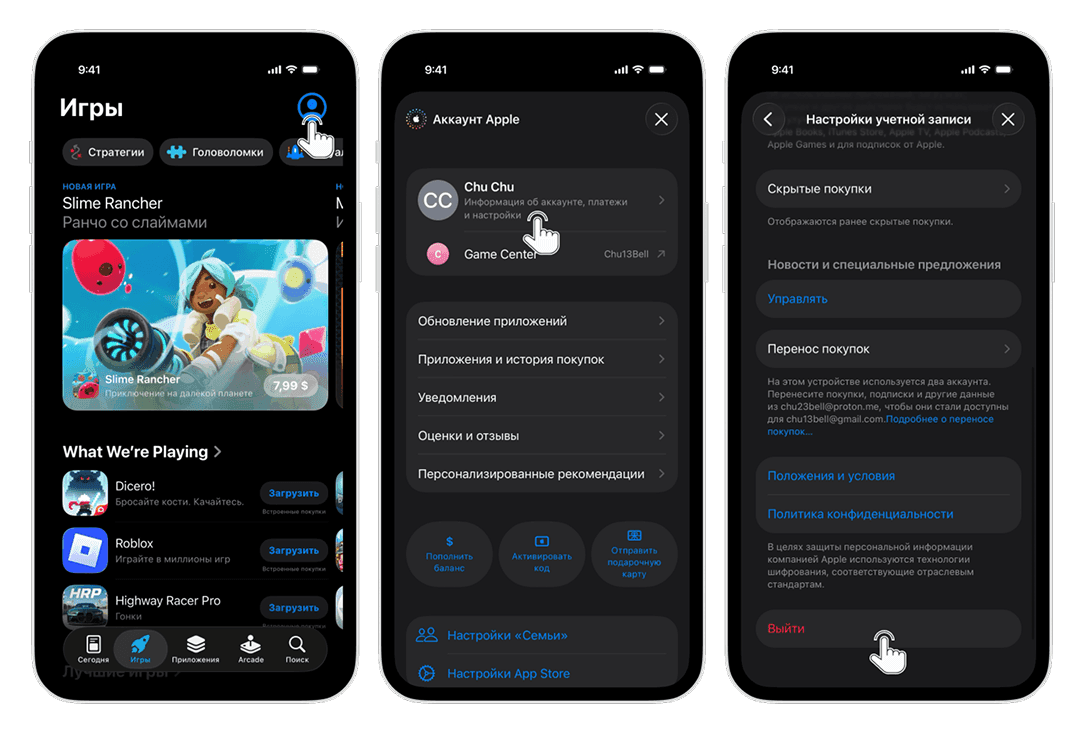
App Store را باز کنید، روی تصویر حساب بزنید و از حساب فروشگاه خارج شوید. نیازی به خروج از iCloud نیست.
- 2
وارد حساب موقت شوید
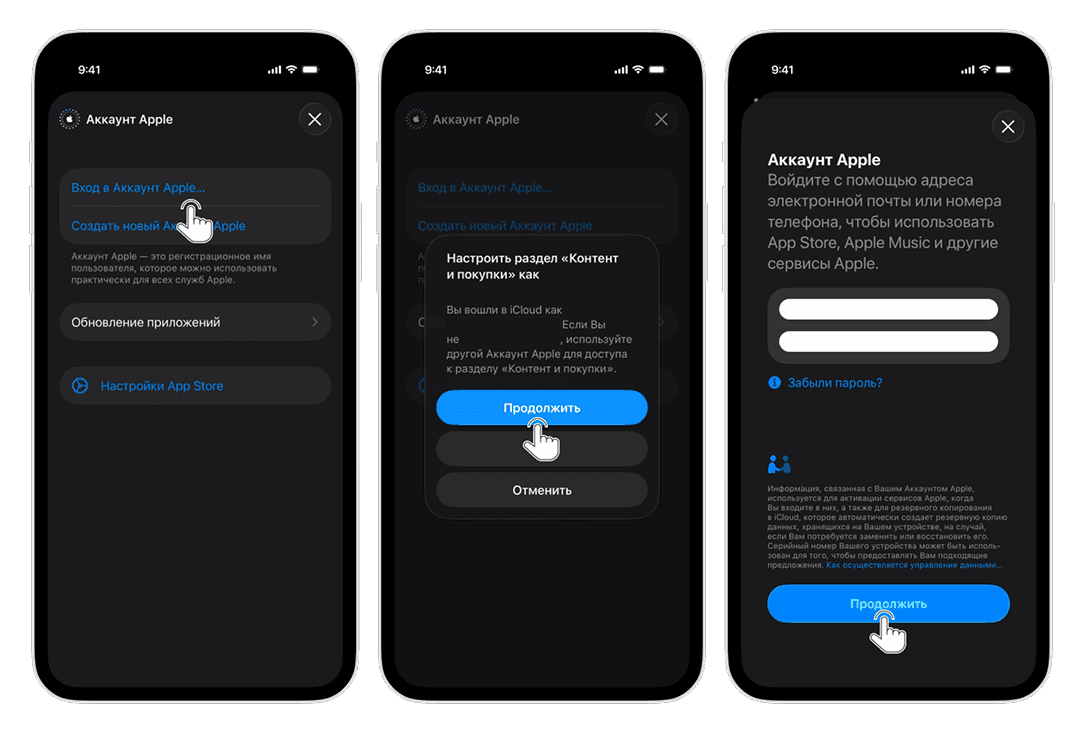
در App Store گزینهٔ ورود را انتخاب کرده و اطلاعات ارائهشده توسط Hiro را وارد کنید. رمز حساب موقت را تغییر ندهید و شمارهٔ خود را به آن متصل نکنید.
- 3
برنامه را دانلود کنید
طبق راهنمای ویدیویی یا متنی، Hiro را نصب کنید. پس از نصب، از حساب موقت App Store خارج شوید و دوباره وارد حساب خودتان شوید.
نصب Hiro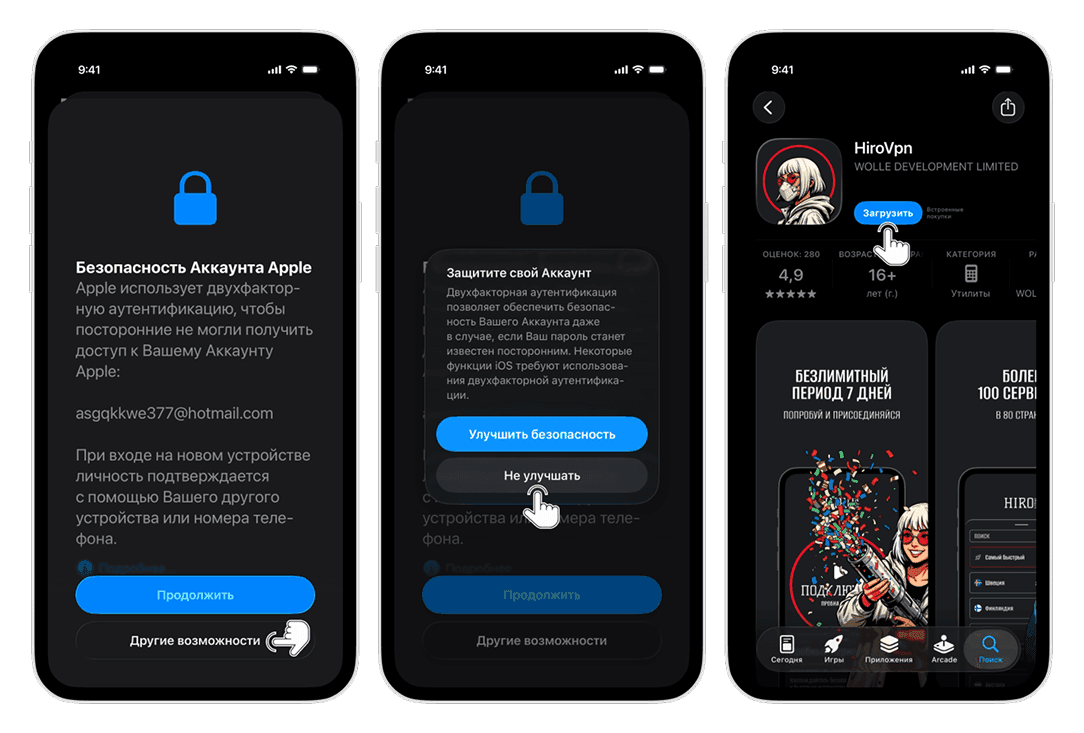
ویدیو: ساخت حساب جداگانهٔ Apple. مراحل بهصورت متنی نیز در پایین آمدهاند. باز کردن ویدیو در صفحهٔ جداگانه
ساخت حساب جدید Apple
این روش برای کسانی است که میخواهند حساب جداگانهٔ خودشان را برای فروشگاه داشته باشند.
- 1
حساب خودتان را بسازید
باز کنید: وبسایت حساب Apple و گزینهٔ ساخت حساب را انتخاب کنید. ایمیل، شمارهٔ تلفن و اطلاعات صحیح کشور و منطقهٔ خود را وارد کنید.
- 2
اطلاعات را تأیید کنید
طبق راهنمای Apple، ایمیل و شمارهٔ تلفن را تأیید کنید. رمز عبور و کدهای تأیید را نزد خود نگه دارید.
- 3
وارد App Store شوید
از حساب فروشگاه خارج شوید و وارد حساب تازهساختهشده شوید. برای نصب، نیازی به تغییر حساب iCloud دستگاه نیست.
- 4
Hiro را نصب کنید
اگر برنامه در منطقهٔ انتخابشده در دسترس است، نصب را ادامه دهید. در صورت درخواست اطلاعات بیشتر، به این راهنما مراجعه کنید: راهنمای Apple.
نصب Hiro
از قبل حساب App Store منطقهٔ دیگری دارید؟
اگر Hiro در فروشگاه شما موجود است، تنظیمات اضافی لازم نیست. به صفحهٔ نصب بروید، سازگاری با iOS را بررسی کنید و برنامه را دانلود کنید.
نصب Hiroپس از نصب
Hiro را باز کنید. در اولین اجرا، برنامه انتخاب «بهترین پیکربندی» را پیشنهاد میکند که معمولاً حدود ۱۵ ثانیه طول میکشد. ۷ روز اول بدون محدودیت، رایگان و بدون ثبتنام یا کارت بانکی است.
برنامهٔ رسمی را بررسی کنید
توسعهدهنده: Wolle Limited. شناسهٔ برنامه در App Store: 6746091465. نام توسعهدهنده و شناسه را بررسی کنید؛ شباهت نام بهتنهایی کافی نیست.
پس از نصب
Hiro VPN را باز کنید، درخواست افزودن پیکربندی VPN را تأیید کنید و «بهترین پیکربندی» یا یک سرور در دسترس را انتخاب کنید. اگر از حساب موقت استفاده کردهاید، از حساب موقت فروشگاه خارج شوید و وارد حساب خودتان شوید. از حساب iCloud دستگاه خارج نشوید و آن را تغییر ندهید.
به کمک نیاز دارید؟
اگر Hiro نصب شده است، از بخش پشتیبانی داخل برنامه استفاده کنید. اگر نصب ممکن نیست، به این نشانی ایمیل بزنید: support@hirovpn.com.